在電腦使用過程中,安裝軟件失敗是許多用戶遇到的常見問題,特別是與計算機系統服務相關的故障。軟件無法安裝可能由多種原因導致,例如系統服務未正常運行、權限不足或系統文件損壞等。本文將詳細介紹常見的問題原因及相應的解決方法,幫助您快速排除故障。
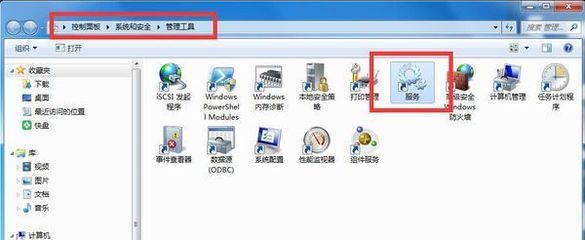
一、檢查系統服務狀態
許多軟件安裝過程依賴于特定的系統服務,如Windows Installer服務。如果這些服務未啟動或被禁用,安裝程序將無法正常運行。解決方法如下:
- 按下Win+R鍵,輸入services.msc并回車,打開服務管理器。
- 查找并確保以下關鍵服務處于運行狀態:
- Windows Installer:設置為自動啟動并確保狀態為“正在運行”。
- Background Intelligent Transfer Service (BITS):用于后臺文件傳輸。
- Cryptographic Services:處理數字證書和加密任務。
- 如果服務未啟動,右鍵點擊選擇“啟動”,并將啟動類型改為“自動”。
二、以管理員權限運行安裝程序
某些軟件需要管理員權限才能修改系統文件或注冊表。如果當前用戶賬戶權限不足,安裝過程可能失敗。解決方法:
- 右鍵點擊安裝程序文件(如.exe或.msi文件)。
- 選擇“以管理員身份運行”。
- 如果提示輸入管理員密碼,請提供相應憑據。
三、清理臨時文件和注冊表
損壞的臨時文件或無效的注冊表項可能干擾安裝過程。建議執行以下操作:
- 使用磁盤清理工具刪除臨時文件:按下Win+R,輸入cleanmgr,選擇系統驅動器進行清理。
- 運行系統文件檢查器:以管理員身份打開命令提示符,輸入sfc /scannow并回車,等待系統掃描并修復損壞的文件。
- 使用注冊表清理工具(如CCleaner)謹慎清理無效條目,注意提前備份注冊表。
四、禁用安全軟件和防火墻
防病毒軟件或防火墻有時會誤判安裝程序為威脅并阻止其運行。臨時禁用這些軟件可能解決問題:
- 右鍵點擊任務欄中的安全軟件圖標,選擇“禁用”或“退出”。
- 嘗試重新安裝軟件。
- 安裝完成后,記得重新啟用安全軟件。
五、檢查系統兼容性和更新
如果軟件與操作系統不兼容,或系統缺少必要的更新,安裝也可能失敗。解決方法:
- 確認軟件版本與您的操作系統(如Windows 10/11)兼容。
- 前往“設置”>“更新和安全”>“Windows更新”,安裝所有可用更新。
- 安裝.NET Framework、Visual C++ Redistributable等運行時庫,許多軟件依賴這些組件。
六、使用疑難解答工具
Windows系統內置了疑難解答工具,可自動檢測并修復安裝問題:
- 打開“設置”>“更新和安全”>“疑難解答”。
- 運行“Windows應用商店應用”或“程序兼容性疑難解答”。
- 按照向導步驟操作,系統將嘗試自動修復問題。
軟件安裝失敗通常與系統服務、權限或文件完整性有關。通過逐步檢查服務狀態、提升權限、清理系統文件以及確保兼容性,大多數問題都能得到解決。如果以上方法無效,建議查看軟件官方文檔或聯系技術支持,以獲取更專業的幫助。保持系統更新和定期維護,可有效預防此類問題的發生。